Jak otevřít Spotify v telefonu, na PC i v autě
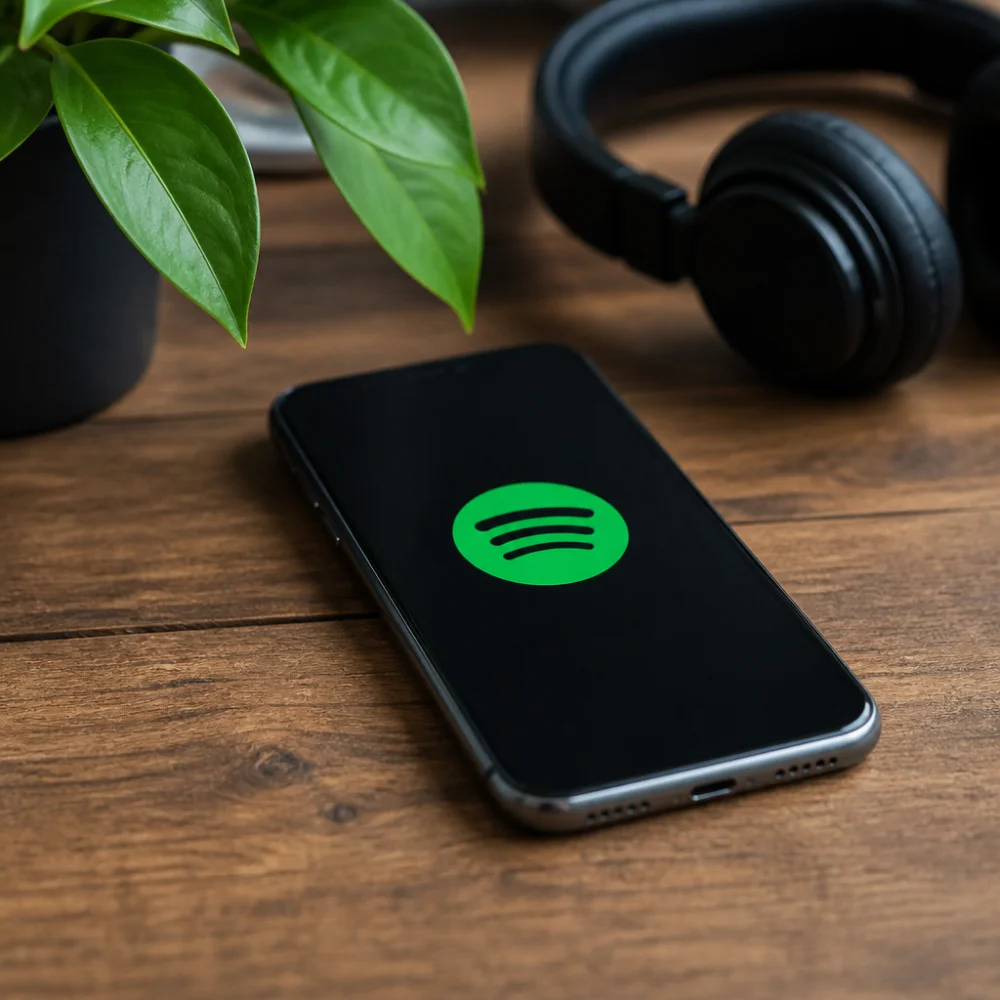
Fráze „open Spotify“ znamená u každého něco jiného: někdo hledá způsob, jak spustit aplikaci, někdo webový přehrávač na adrese open.spotify.com, jiný hlasový příkaz pro chytrý reproduktor nebo auto. Nejrychlejší odpověď: Spotify otevřete klepnutím na jeho ikonu v telefonu, spuštěním aplikace v počítači, případně bez instalace v prohlížeči na open.spotify.com. Níže najdete postup pro každé zařízení zvlášť i řešení, když se nic neděje.
Přehled: kde a jak Spotify otevřít
| Zařízení | Jak Spotify otevřít | Instalace |
|---|---|---|
| Telefon (Android, iPhone) | Ikona aplikace Spotify | Ano, aplikace |
| Počítač | Desktopová aplikace nebo webový přehrávač | Aplikace ano, web ne |
| Prohlížeč | Adresa open.spotify.com | Ne |
| Chytrý reproduktor | Hlasový příkaz asistentovi | Propojený účet |
| Auto | Android Auto nebo Apple CarPlay | Aplikace v telefonu |
Jak otevřít Spotify v telefonu
V telefonu je nejspolehlivější používat mobilní aplikaci Spotify. Spustíte ji klepnutím na její ikonu na domovské obrazovce nebo v seznamu aplikací. Pokud ji v telefonu nemáte, stáhněte ji z obchodu s aplikacemi svého systému (Obchod Play na Androidu, App Store na iPhonu) a po instalaci ji otevřete.
Spotify lze v telefonu otevřít i v prohlížeči, ale není to ideální. Webový přehrávač na mobilu je podle How-To Geek méně spolehlivý než aplikace, neumí hrát hudbu na pozadí (karta musí zůstat otevřená) a offline stahování nabízejí jen aplikace. Pokud web na telefonu přesto potřebujete, vyžaduje na Androidu verzi 6.0 nebo novější a prohlížeč Chrome 87+, Samsung Internet 17+ nebo Firefox 115+; na iOS funguje v Chrome 87+ nebo Safari 15+.
Spotify na počítači a v prohlížeči
V počítači máte dvě možnosti. První je desktopová aplikace Spotify, kterou spustíte jako kteroukoli jinou nainstalovanou aplikaci. Druhá je webový přehrávač, který nevyžaduje žádnou instalaci:
- Otevřete prohlížeč a zadejte adresu open.spotify.com (stará adresa play.spotify.com na ni přesměrovává).
- Přihlaste se svým účtem. Web funguje s bezplatným i Premium účtem.
- Vyberte skladbu nebo playlist a spusťte přehrávání.
Podle oficiální nápovědy Spotify webový přehrávač podporuje prohlížeče Chrome, Firefox, Edge, Opera a Safari, a to v aktuálních verzích aktualizovaných za posledních 30 měsíců.
Webový přehrávač, nebo aplikace?
Web je pohodlný, když na počítači nechcete nic instalovat. Má ale omezení: streamuje v nižší kvalitě než aplikace (AAC 128 kb/s u Free a 256 kb/s u Premium) a offline stahování hudby je jen v desktopové a mobilních aplikacích.
Otevření Spotify hlasovým příkazem
Spotify lze spustit i hlasem přes asistenta, pokud má propojený váš účet Spotify. Na chytrém reproduktoru funguje například příkaz „Alexa, play [interpret] on Spotify“. V autě s Androidem Auto lze použít „Hey Google, play Spotify“. Příklady jsou v angličtině; zda a v jaké míře asistenti rozumějí českým příkazům pro Spotify, se liší podle zařízení a verze, proto si to ověřte přímo v nastavení svého asistenta.
Než začnete hledat novou hudbu, otevřete si své uložené seznamy skladeb, protože právě v nich se často skrývá nejlepší nálada na celý den.
hudební redaktor
Spotify v autě
V autě se Spotify obvykle spouští přes telefon:
- Android Auto: telefon s aplikací Spotify připojte kabelem ke kompatibilnímu autorádiu. Google v Android Auto postupně nahrazuje Google Assistant asistentem Gemini, takže se ovládání může časem měnit.
- Apple CarPlay: iPhone připojte k autorádiu s podporou CarPlay.
Když se Spotify neotevře nebo padá
Nejdřív zjistěte, jestli problém není na straně služby. Spotify může mít výpadek, při kterém se aplikace části uživatelů neotevře nebo ukáže chybu (například v červnu 2026 se objevila chyba 103). V takovém případě pomůže jen aplikaci znovu otevřít a počkat na opravu; restart zařízení výpadek neřeší.
Pokud je chyba u vás, vyzkoušejte tyto kroky:
- Aplikaci úplně zavřete a spusťte znovu.
- Zkuste jiné zařízení nebo místo Wi‑Fi mobilní data.
- Na chvíli vypněte VPN, blokování reklam a vlastní DNS.
- Pokud funguje web, ale aplikace ne, aplikaci aktualizujte.
Problémy webového přehrávače
- Prázdná obrazovka: zkuste anonymní okno. Pokud tam web funguje, problém dělá některé rozšíření prohlížeče. Na open.spotify.com také povolte reklamní blokátor.
- Chyba „Playback of protected content is not enabled“ v Chromu: otevřete chrome://settings/content, vyberte open.spotify.com a u Protected content IDs zvolte Allow nebo Default.
- Stejná chyba ve Firefoxu: klikněte na Enable DRM ve žluté liště.
- Windows 10 ve verzi N: pro webový přehrávač v Edge je potřeba Media Feature Pack z Microsoft download center.
Jak se přihlásit po otevření aplikace
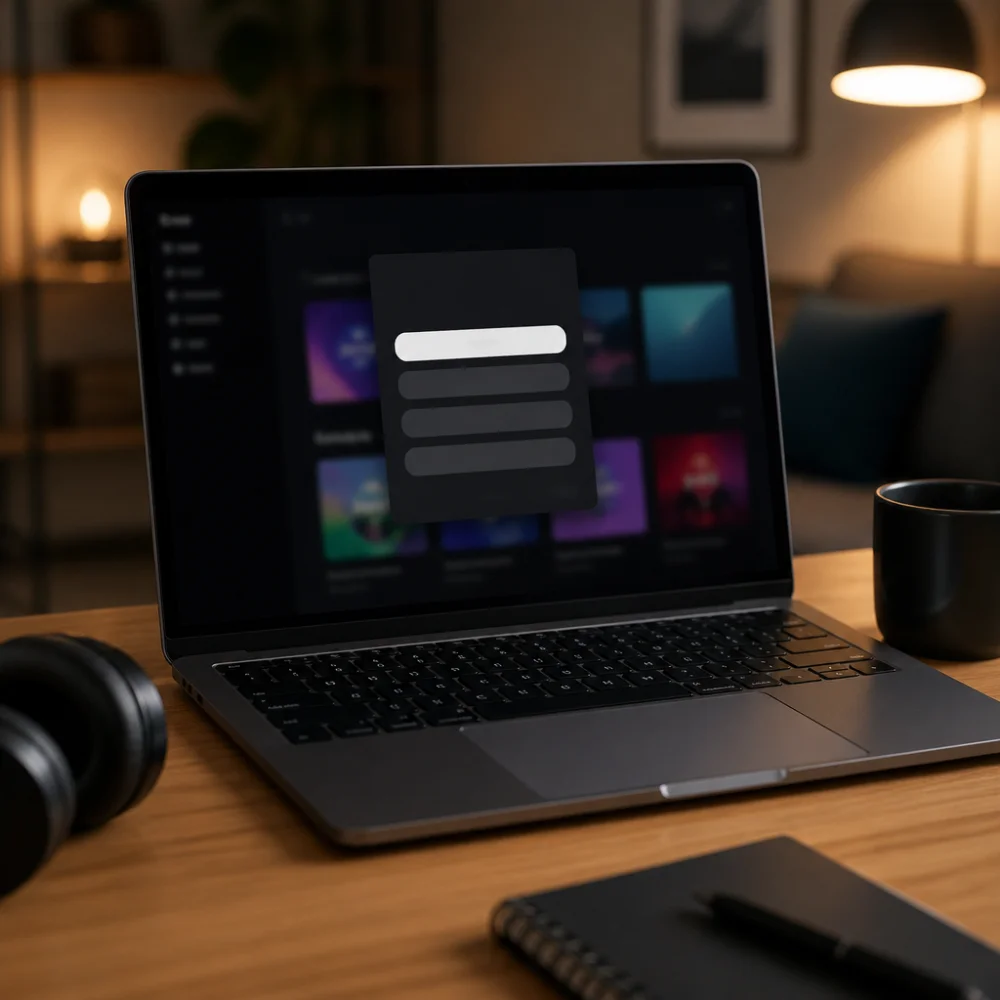
Při prvním otevření vás Spotify vyzve k přihlášení nebo vytvoření účtu. Přihlaste se údaji, které jste při registraci použili, a stejný účet funguje v telefonu, počítači i na webu, takže se vám všude zobrazí vaše playlisty a knihovna. Stejný účet je třeba propojit i s hlasovým asistentem, jinak vám po příkazu hudbu nepustí. Pokud se přihlásit nedaří, ověřte nejprve připojení k internetu a vypněte VPN; při opakovaných potížích s účtem se obraťte na podporu Spotify.
Shrnutí
Na telefonu spusťte aplikaci, na počítači aplikaci nebo web open.spotify.com, v domácnosti a v autě využijte hlasového asistenta či Android Auto a CarPlay. Když se Spotify neotevře, zkuste aplikaci znovu spustit, vypnout VPN a blokování reklam, aktualizovat ji a vzít v úvahu, že za potížemi může stát i výpadek služby.
Publikováno: 24. 11. 2026
Kategorie: Streamovací služby (hudba)